Mostrando postagens com marcador Para iniciantes. Mostrar todas as postagens

quarta-feira, 5 de novembro de 2008

Instalando Google Widgets no Lotus Notes.


1. No Lotus Notes, vá em Tools > Widgets > Getting Started with Widgets...

passo1 passo1_1

2. Selecione a opção “Google Gadgets”e pressione Next.

passo2

3. Selecione “Browse the Google gadget directory” e pressione Finish.

passo3

4. Escolha o Widget desejado e pressione o botão “Configure a widget from current context..”

passo4 

5. Escolha a opção “Google Gadgets” e pressione “Next”

passo5

6. Pressione Finish.

passo6

7. Vá em Tools > Widgets > Add to SideBar.

O widget escolhido, estará disponível no Lotus Notes.

segunda-feira, 11 de agosto de 2008

Usando o Domino LDAP com Websphere Portal 6.1 (Parte I - Instalando o Lotus Domino)

Em continuação ao post sobre a instalação do Websphere Portal V6.1, este irá tratar sobre a integração do Lotus Domino com o Websphere Portal, tanto no que diz respeito a utilização do LDAP, quanto a integração do correio.

Nesta primeira parte estarei fazendo a instalação do Lotus Domino na mesma VM (máquina virtual) que montei para o Webphere Portal. É importante lembrar que esse ambiente que montei não serve para produção, somente para testes e demonstrações.

Utilização do Domino como LDAP

Muitas empresas não gostam de utilizar o Lotus Domino como serviço de diretório para outros produtos, pois tem a percepção que irão "bagunçar" o diretório de correio, o que irá complicar quando um usuário de correio for mandar um e-mail. Isso realmente pode acontecer se não for criada uma estratégia de diretório, mas isso pode acontecer para qualquer diretório. Não adianta utilizar um IBM Director Server ou um MS-AD se não existir uma política definida de diretório.

A utilização do Lotus Domino como LDAP traz algumas facilidades, como o fácil gerenciamento dos usuários e a possibilidade de customizações rápidas no ambiente, como a criação de campos adicionais. Para facilitar a adoção do domino como LDAP, uma sugestão é separar os servidores de correio do servidor de diretório, ou seja, criar um novo servidor Lotus Domino que será utilizado como servidor de LDAP.

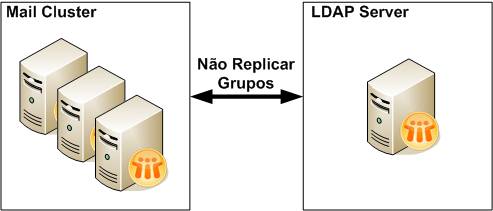
Um das principais reclamações, que geralmente escuto, é a criação de novos grupos necessários para outros sistemas. A minha ideia é: "após a criação deste novo servidor, desabilitar a replicação dos grupos entre os servidores, assim o servidor de diretório fica livre para alterações que não irão influenciar o ambiente de correio".

Abaixo eu coloquei um desenho que pode ser adotado para uma arquitetura de diretório utilizando o Lotus Domino:
arquitetura_Domino

Figura 01 - Separando o LDAP do Cluster de Correio

É importante lembrar que as regras de replicação do Lotus Domino são bastante flexíveis e você pode cancelar a replicação de outros tipos de documentos, como configurações do Web Server.

Neste ambiente de DEMO que estou montando, escolhi o Lotus Domino como diretório por alguns motivos:

  1. Terei um servidor único com correio e diretório;
  2. Posso criar aplicações para integração com Websphere Portal; e
  3. A administração do ambiente fica muito simplificada, visto que posso administrar o Lotus Domino via Browser.

Instalação do Lotus Domino no Linux

A instalação do Lotus Domino no Linux pode ser feita através do modo console (sem interface gráfica) ou através de interface gráfica. Aqui estou utilizando a interface gráfica e vocês poderão notar que os passos de instalação são muito parecidos aos do MS Windows.
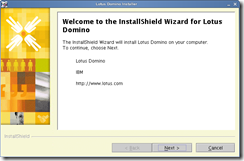
SNAG-0013 Após iniciar o programa de instalação, será apresentada a tela de abertura, clique em NEXT para continuar.
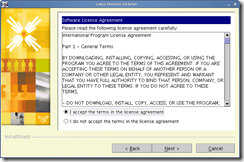
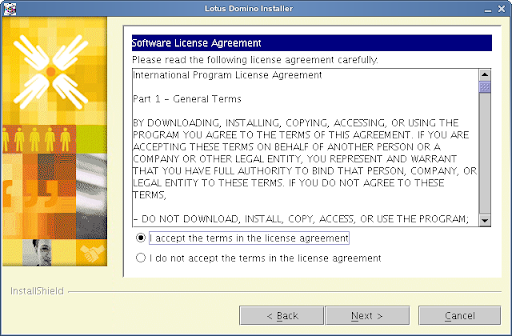
SNAG-0014 Aceite o contrato do software e clique em NEXT.
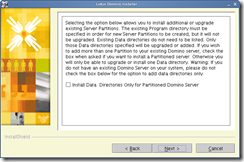
SNAG-0015 Se você já tem um Lotus Domino instalado no sistema, nessa tela você poderá selecionar somente a opção de instalação de um novo diretório data, ou seja, você poderá ter vários servidores Lotus Domino rodando em um único sistema. No meu caso é uma instalação inicial, tanto do programa quanto do diretório de dados, então não selecionei essa opção. Clique em NEXT para continuar.
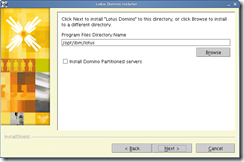
SNAG-0016 Informe qual será o diretório de instalação dos binários do Lotus Domino. Nesta tela também existe a opção da instalação particionada. Se você selecionar essa opção, poderá instalar várias partições do Lotus Domino. Como estarei utilizando o servidor para correio e diretório, não selecionei essa opção. Clique em NEXT para continuar.
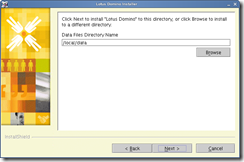
SNAG-0017 Informe a localização do diretório data. É importante lembrar que a instalação do Lotus Domino em sistemas UNIX requer a criação de um usuário e um grupo específico e o diretório home deste usuário deverá ser o mesmo diretório que você está selecionando como data. Clique em NEXT.
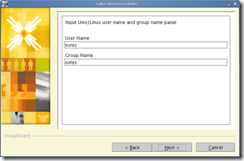
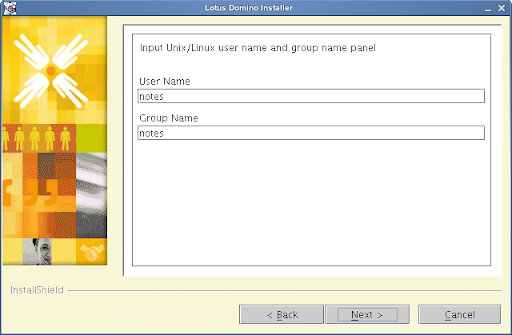
SNAG-0018 Informe o nome do usuário e grupo que foram criados para o Lotus Domino. Clique em NEXT para continuar.
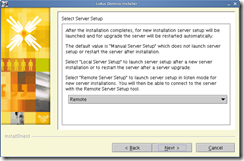
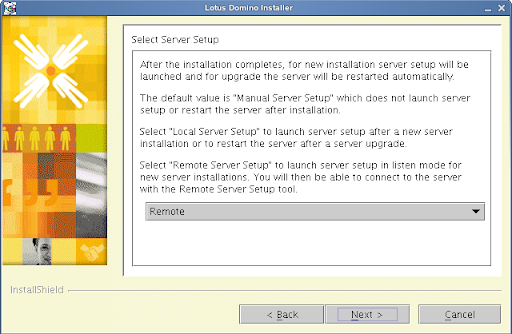
SNAG-0019 Uma diferença entre a instalação em sistema UNIX e Windows é o modo de configuração. Enquanto no Windows quando é feita a configuração no primeiro start do Lotus Domino, em ambiente UNIX devemos fazer isso remotamente. Essa tela é justamente para selecionar se você deseja que o programa de instalação execute o serviço de configuração remota automaticamente ou não. Para facilitar deixe a opção REMOTE selecionado, assim o programa de instalação executará a tarefa de configuração automaticamente. Clique em NEXT.
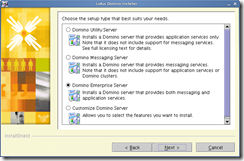
SNAG-0020 Selecione o tipo de instalação e clique em NEXT.
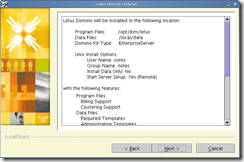
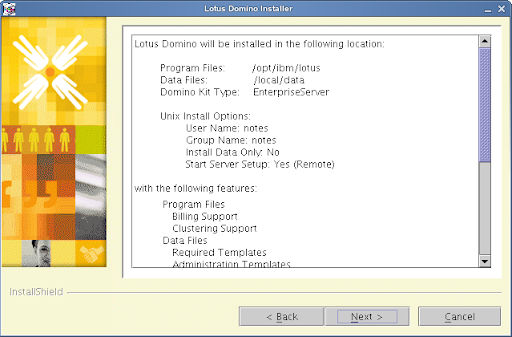
SNAG-0021 Após isso será apresentado um resumo das opções selecionadas, clique em NEXT para iniciar a instalação.

Se a instalação terminar com sucesso, será apresentada uma tela (que esqueci de capturar) com essa informação e se você selecionou a opção REMOTE no modo de configuração, quando clicar em FINISH o programa de instalação irá executar o configurador do Lotus Domino em modo remoto.

Configurando o Lotus Domino no Linux

Com a tarefa de configuração ativa no servidor, você poderá utilizar o REMOTE SERVER SETUP, que é instalado junto com o Lotus Notes. Esse programa tem a função de configurar o servidor Lotus Domino via acesso remoto. Veja os passos abaixo:
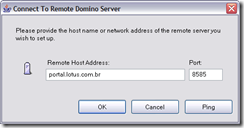
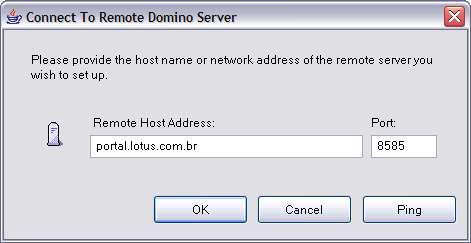
SNAG-0092 Informa o IP ou Hostname do servidor onde foi instalado o Lotus Domino e clique em OK.
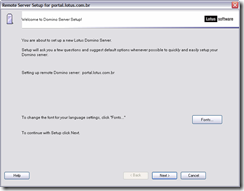
SNAG-0022 A próxima tela é mais informativa, onde você poderá também escolher a fonte do programa de configuração caso a configuração padrão não esteja muito boa. Clique em NEXT para continuar.
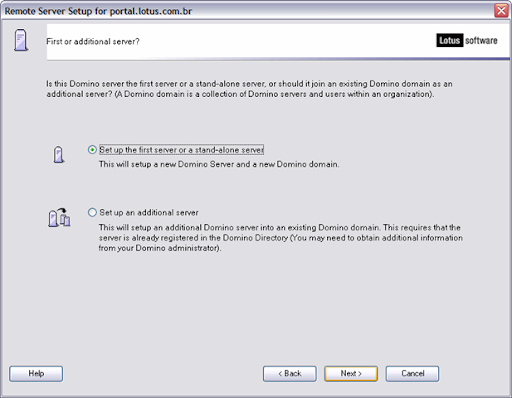
SNAG-0023

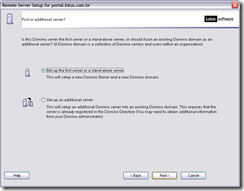
Como estamos montando um único servidor, estou selecionando a primeira opção "stand-alone server". A segunda opção é utilizada caso você queira adicionar um novo servidor Lotus Domino ao seu ambiente, lembre que nesse caso esse servidor adicional deverá estar registrado no Lotus Domino principal. Clique em NEXT.

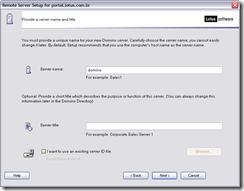
SNAG-0024 Em "server name" informe qual será o nome do servidor Lotus Domino. No meu caso, coloquei como nome "domino". No próximo campo você pode colocar uma descrição para esse servidor. Clique em NEXT.
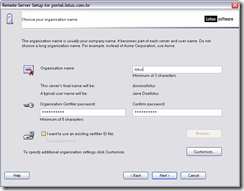
SNAG-0025 Quando você está configurando um servidor Lotus Domino é necessário informar qual é o nome da organização. Geralmente usamos o nome da empresa, mas também pode ser usado qualquer outro nome. Abaixo você irá informar uma senha, pois o programa de configuração irá criar um arquivo de ID para essa organização e esse será utilizado em várias tarefas, como por exemplo o registro de usuários. Clique em NEXT.
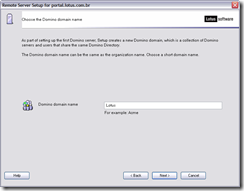
SNAG-0026 Como estamos criando um servidor "stand alone" é necessário informar qual será o nome do domínio Domino. Geralmente usamos o mesmo nome colocado em organization name. Clique em NEXT.
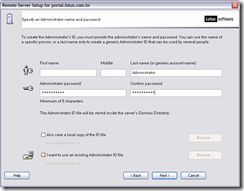
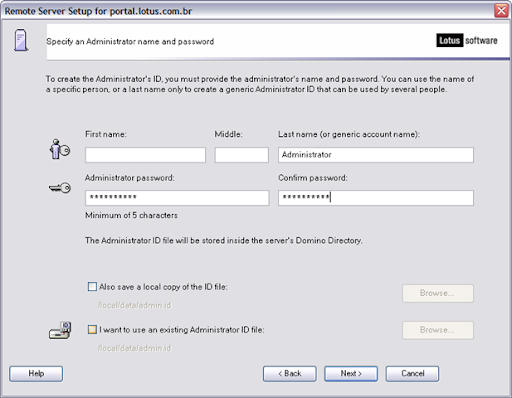
SNAG-0027 Essa tela é para informar o nome e senha do administrador do seu servidor Lotus Domino. Após preencher as informações clique em NEXT.
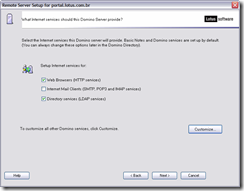
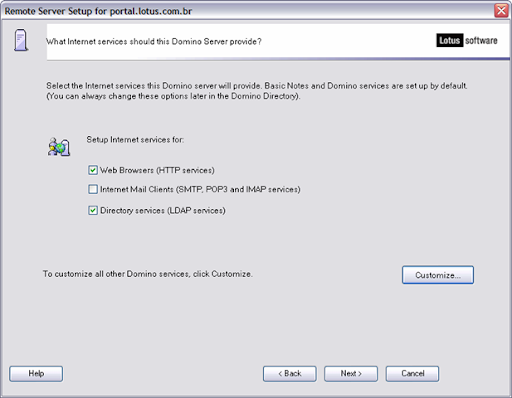
SNAG-0028 Nessa tela você poderá escolher quais são os serviços que irão ser executados quando o Lotus Domino for inicializado. Você pode selecionar os grandes grupos apresentado na tela ao lado ou utilizar o botão "Customize..." para selecionar cada um dos serviço. Na minha instalação eu utilizei a opção de customização e selecionei o LDAP, HTTP e DIOP que são necessários para a integração com o Websphere Portal. Clique em NEXT para continuar
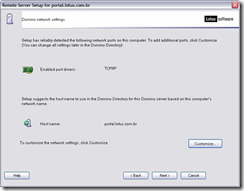
SNAG-0029 Nessa tela é onde você irá selecionar quais são as portas de rede que serão utilizadas pelo Lotus Domino para comunicação e qual é o Host name. Novamente escolhi a opção de "Customize...". Para a porta selecionei somente a TCP/IP e o nome do hostaname no meu caso é "portal.lotus.com.br". Clique em NEXT para continuar.
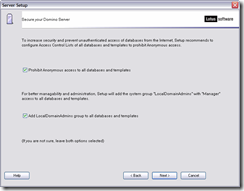
SNAG-0030 Para uma maior segurança de seus dados do servidor Lotus Domino, deixa as opções default e clique em NEXT.
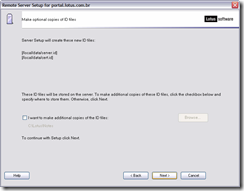
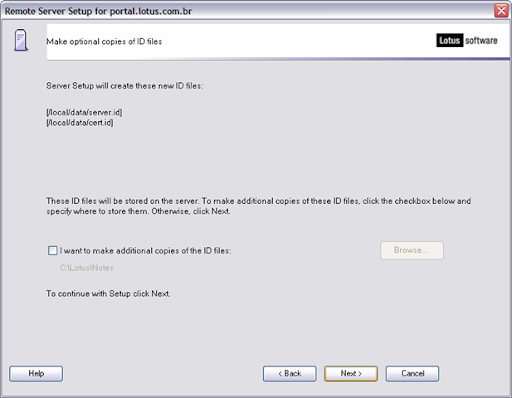
SNAG-0031 Nesta tela você poderá selecionar a opção para gravar um cópia do server.id e cert.id na sua máquina. Se você não fizer isso, esses ids serão criado e gravados somente no servidor. Clique em NEXT para continuar.
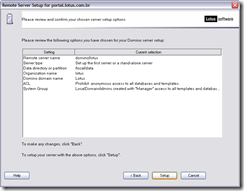
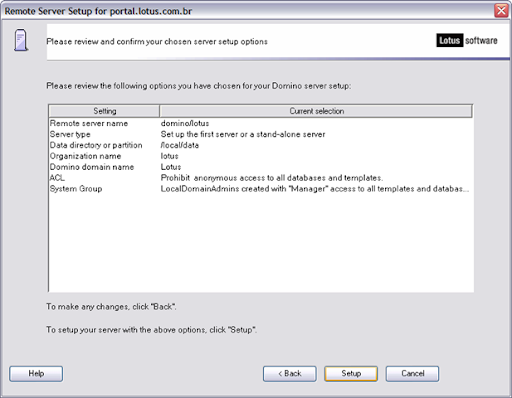
SNAG-0032 Esta tela apresenta um resumo das opções selecionadas. Clique em Setup para que o programa de configuração configure o Lotus Domino.
SNAG-0033

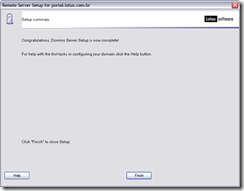
Se não ocorrer nenhum erro você verá a mensagem ao lado. Clique em Finish para encerrar o programa de configuração.

Script de Inicialização do Lotus Domino

Um diferença do Windows para ambientes UNIX é que você deverá criar um script para inicialização do Lotus Domino, isso não é obrigatório, mas facilita a tarefa de iniciar e parar o servidor. Aqui estou colocando o script que utilizo e você poderá ver que é muito simples.

#!/bin/sh
#
# start/stop/restart the Lotus Domino server
#
# Usage: /etc/init.d/domino start|stop|restart

DOMINO_USER="notes"
DOMINO_DATA_DIR="/local/data"
DOMINO_BIN_DIR="/opt/ibm/lotus/bin"
DOMINO_ENABLE_LOG="true"
DOMINO_LOG_FILE="/var/log/domino"
ULIMIT_VAL="20000"

# Are we root?

if [ `id -u` != 0 ] ; then
    echo "This script must be run as root"
    exit 1
fi

case $1 in

  start)
    echo -n "Starting Domino server "
    ulimit -n $ULIMIT_VAL

    if [ "$DOMINO_ENABLE_LOG" == "true" ] ; then
        # Version with logfile
        echo "(using $DOMINO_LOG_FILE as logfile)... "
        su - ${DOMINO_USER} -c "cd $DOMINO_DATA_DIR;\
        ${DOMINO_BIN_DIR}/server" >> $DOMINO_LOG_FILE 2>&1 &
    else
        # Version without logfile
        echo "(log is disabled)... "
        su - ${DOMINO_USER} -c "cd ${DOMINO_DATA_DIR};\
        ${DOMINO_BIN_DIR}/server" > /dev/null 2>&1 &
    fi
    #For RedHat
    touch /var/lock/subsys/domino
    exit 0
    ;;

  stop)
    if [ "$DOMINO_ENABLE_LOG" == "true" ] ; then
        echo -n "Stopping Domino server. "
        su - ${DOMINO_USER} -c "cd ${DOMINO_DATA_DIR}; ${DOMINO_BIN_DIR}/server -q" >> $DOMINO_LOG_FILE 2>&1
    else
        echo -n "Stopping Domino server. "
        su - ${DOMINO_USER} -c "cd ${DOMINO_DATA_DIR}; ${DOMINO_BIN_DIR}/server -q" > /dev/null 2>&1
    fi
    echo "Exit Code is: $?. "
    #For RedHat
    rm -f /var/lock/subsys/domino
    exit 0
    ;;

  restart)
    if [ "$DOMINO_ENABLE_LOG" == "true" ] ; then
        echo "Restarting Domino server. "
        su - ${DOMINO_USER} -c "cd ${DOMINO_DATA_DIR};\
                   ${DOMINO_BIN_DIR}/server -c \"restart server\""  >> $DOMINO_LOG_FILE 2>&1 &
    else
        echo "Restarting Domino server. "
        su - ${DOMINO_USER} -c "cd ${DOMINO_DATA_DIR};\
                   ${DOMINO_BIN_DIR}/server -c \"restart server\""  > /dev/null 2>&1 &
    fi
    exit 0
      ;;

  *)
    echo "Usage: `basename $0` {start|stop|restart}"
    exit 1
    ;;

esac

exit 0

Neste script os valores em vermelho devem ser alterados de acordo com seu ambiente. Ele deverá ser executado pelo usuário root ou por um usuário com poderes administrativos.

Para facilitar eu criei na área de trabalho do meu ambiente atalhos que executam esse script. Veja abaixo:

Função Comando
dominoICON Iniciar o Lotus Domino /opt/ibm/lotus/dominoLINUX start
dominoSTOP Parar o Lotus Domino /opt/ibm/lotus/dominoLINUX stop
news-blog Ver o log do Lotus Domino tail -f /var/log/domino

Esses são os passos para a instalação e configuração do Lotus Domino em ambiente UNIX. O próximo passo para esse ambiente é a configuração do Lotus Domino para trabalhar com o Websphere Portal.

O modelo desta instalação é genérico, e poderá ser utilizado para a criação de um ambiente Lotus Domino em sistema UNIX.

sábado, 31 de maio de 2008

Instalando o Lotus Notes R8 no Linux

Este é um post simples e rápido, mas nem por isso menos importante. Muitas pessoas ainda acham o Linux uma mudança muito forte nas organizações, principalmente quando se trata do usuário final.
Uma mudança que a IBM/Lotus está fazendo é tentar ajudar os administradores/gerentes de TI a verem o ambiente Linux com bons olhos e para isso está suportando o Lotus Notes, Sametime e Symphony nativamente neste ambiente.

A versão R8 do Lotus Notes trás muitos melhoramentos, inclusive a utilização de aplicações compostas e a possibilidade de agregação de aplicações dentro do cliente, ou seja, o usuário só precisa de uma única interface para usar seus principais aplicativos. É claro que isso não se aplica a todos os usuários de uma corporação, mas se você pensar no dia-a-dia de uma organização, a maioria dos usuários utilizam no máximo uns 10 programas para trabalhar e muitos até já estão com interfaces Web. Em termos de custo, a mudança para um ambiente em Linux pode ser bem atrativa e de certa forma mais segura também, visto que a existência de vírus para esse ambiente é muito baixa, ou quase nula.

Aqui neste post estarei mostrando a instalação do Lotus Notes R8 em um ambiente Linux (SuSe Linux Enterprise Desktop 10). Veja como é simples a instalação do Lotus Notes R8 nos passos abaixo:

SNAG-0000 Utilizando um usuário administrador ou o próprio "root" você pode descompactar o pacote do Lotus Notes R8 ou simplesmente rodar através de um CD o instalador. Nesse meu exemplo eu estou utilizando um pacote (.tar), e descompactei em uma pasta no desktop.
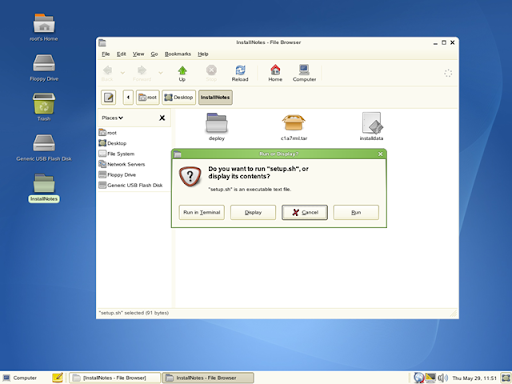
SNAG-0001 Com o pacote descompactado, basta dar um clique duplo com o mouse no arquivo SETUP.SH. O ambiente irá perguntar se você quer executar ou verificar o script. Clique na opção RUN.
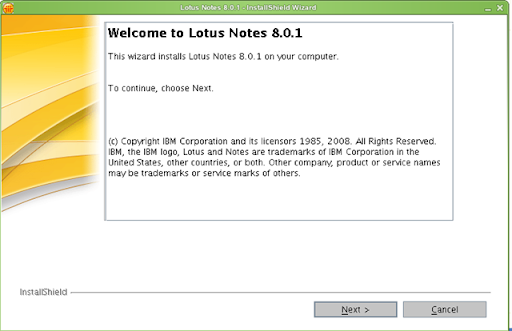
SNAG-0002 Após a inicialização, o programa de instalação já é aberto e começa a pedir as informações para instalar o Lotus Notes R8. Nesse primeira tela clique em NEXT para continuar.
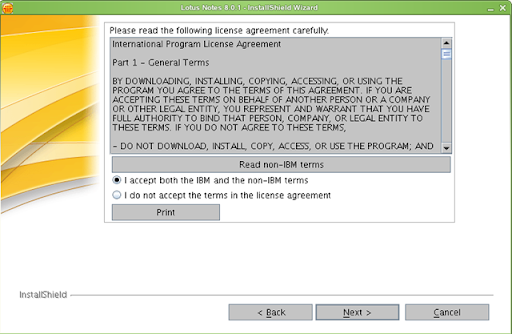
SNAG-0003 Aceite o contrato de utilização do Lotus Notes R8 e clique em NEXT.
SNAG-0004 Nesta tela o ambiente está perguntando onde será feita a instalação dos arquivos de programa. O programa de instalação dá como opção o seguinte diretório:

/opt/ibm/lotus/notes

Essa é apenas uma sugestão, você precisa colocar o arquivo de programas do Lotus Notes R8 em uma pasta que todos os usuários que irão usar essa máquina poderão acessar. No meu exemplo eu apenas diminuí um pouco o campo: /opt/lotus/notes. Clique em NEXT para continuar.
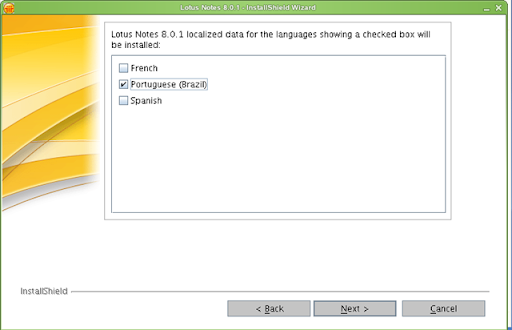
SNAG-0005 Selecione o idioma que você deseja instalar. Clique em NEXT.
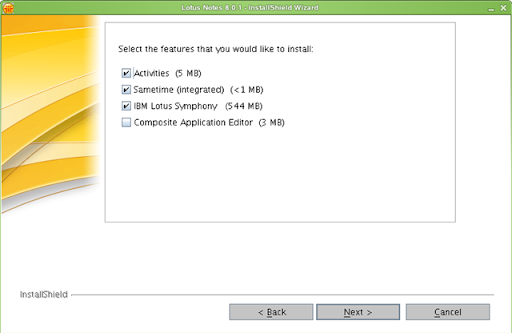
SNAG-0006 Selecione quais são os componentes que você quer instalar. Aqui fiz a seleção dos seguinte componentes:

* Activities (para gerenciar atividades, esse componente requer o Lotus Connections)
* Sametime (para IM e aviso de presença, esse componente requer o Lotus Sametime)
* Lotus Symphony (Editor de Texto, Planilha e Apresentação)

Clique em NEXT.
SNAG-0007 Nesta tela tem um resumo da instalação, clique em NEXT para iniciar a instalação do Lotus Notes R8.
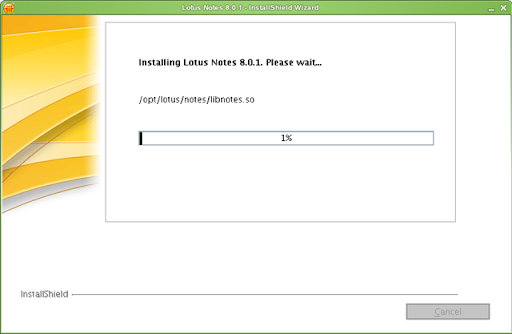
SNAG-0009 Barra de progresso da instalação do Lotus Notes R8.
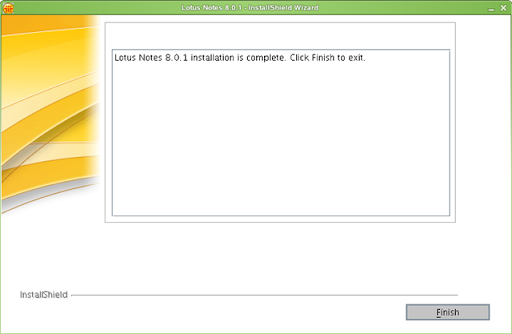
SNAG-0010 Se a instalação terminar sem problemas, o programa irá apresentar uma mensagem de sucesso. Clique em FINISH.

Após o término da instalação você deve entrar com um usuário comum no ambiente para configurar o Lotus Notes R8. Não utilize o usuário administrativo para executar o Lotus Notes. Um exemplo de configuração do Lotus Notes você pode pegar nesse post.

Ao final você terá o Lotus Notes R8 no Linux.

SNAG-0008

Figura 01 - Lotus Notes R8 no SLED 10.

Como você pode ver, o Lotus Notes em Linux pode sim ajudar a trazer as suas aplicações para esse sistema operacional e mudar a ideia que Linux só server para servidores.

quarta-feira, 5 de março de 2008

Terminal Services x Lotus Sametime

Hoje é muito comum a utilização do Terminal Services do Windows para acessar os servidores remotamente. Para a maioria dos sistema isso funciona muito bem, mas quando utilizamos o Lotus Sametime isso não funciona. Se você iniciar o Lotus Sametime via Terminar Services, os serviços são inicializados, mas depois de alguns minutos começam a cair. O Technote 1106554 tem maiores detalhes.

quinta-feira, 28 de fevereiro de 2008

Lotus Notes Traveler

Na semana passada a IBM disponibilizou o Lotus Notes® Traveler. Esse programa provê sincronismo entre o Lotus Domino e dispositivos móveis com Windows Mobile. O Lotus Notes® Traveler sincroniza e-mail, calendário, a fazer (to do), caderno de endereços e o jornal em tempo real (real time). Novos e-mails que chegam em sua caixa de entrada dentro do Domino server, são enviados para o dispositivo móvel sem a necessidade do usuário executar alguma ação. Para avisar sobre novos e-mail, são disparadas notificações como um tom, uma mensagem na tela ou a vibração do dispositivo. As atualizações feitas no dispositivo, como enviar um e-mail ou agendar uma reunião, são sincronizados com o seu servidor Lotus Domino quando o dispositivo móvel estiver conectado a rede (GPRS por exemplo).

O Lotus Notes Traveler client provê uma interface simples de usar com um número mínimo de configurações. Você pode customizar qual é o tamanhos dos dados que são sincronizados com o dispositivo móvel para otimização de memória.

O melhor do Lotus Notes Traveler é que você pode baixar gratuitamente, desde que esteja com a manutenção do produto em dia, não há nenhuma cobrança em adicional para utilizar esse novo cliente. Para baixar o Lotus Notes Traveler clique aqui.

Outras informações sobre o Lotus Notes Traveler você pode ler aqui. Se você quiser informações técnicas, clique neste link.

O objetivo deste post é de demonstrar esse novo cliente para acesso aos e-mail, calendário, etc. do Lotus Notes. Abaixo falo um pouco sobre a arquitetura que pode ser adotada para a instalação do Lotus Notes Traveler e como funciona a instalação do produto. No final eu executei alguns testes para demonstrar o funcionamento.

Arquitetura

A arquitetura do Lotus Notes Traveler é bem simples. Abaixo estão dois diagramas com as possíveis arquiteturas.

diagrama01

Figura 01 - Arquitetura Simples do Lotus Notes Traveler

Na figura 01, o servidor Lotus Domino tem o serviço do Lotus Notes Traveler e as caixas de correio. Neste modelo o servidor Lotus Domino deverá, obrigatoriamente estar na versão 8.0.1. Um outro componente que pode ser utilizado é o Lotus Mobile Connect, que provê a VPN entre a rede interna e o dispositivo móvel. A utilização do Lotus Mobile Connect é opcional, porem é um componente interessante de ser utilizado, visto que você poderá ter várias vantagens na criação e gerenciamento de uma VPN. Para maiores informações sobre o Lotus Mobile Connect, clique aqui.

diagrama02

Figura 02 - Arquitetura com Múltiplos Servidores do Lotus Notes Traveler

No modelo apresentado na figura 02, a única diferença é a possibilidade de você utilizar seus servidores de correio em diferentes OS e sem a necessidade de upgrade. Os servidores de correio deverão estar no mínimo na versão 7.0.2 do Lotus Domino. Novamente nesse modelo é demonstrado a utilização do Lotus Mobile Connect. Para outras informações sobre a arquitetura, clique aqui.

Instalação

A instalação do Lotus Notes Traveler é bastante simples. O primeiro passo é feito no Lotus Domino e o Segundo no dispositivo móvel. Veja abaixo os passos da instalação no servidor.

Passos Descrição
01 Após iniciar o programa de instalação, será apresentada uma tela com o link para o Info Center. Clique em NEXT para continuar.
02 Na próxima tela é apresentado o contrato de licença do software. Você deverá aceitar para continuar a instalação. Após aceitar clique em NEXT.
03 Na tela seguinte são apresentados os modos de instalação. os modos são:

Complete
Selecione esta opção para instalar o Lotus Notes® Traveler Server e o Web site de download dos clients.


Server only
Selecione esta opção para instalar somente os componentes do servidor.


Web site only
Selecione esta opção para instalar somente o Web site para download do client. O Web site inclui a página e os arquivos necessários para a instalação do client nos dispositivos suportados.

Após selecionar sua opção, clique em NEXT.

04 Nesta tela o programa de instalação irá pedir para que você informe o diretório de programas e dados do Lotus Domino.

Clique em NEXT para continuar.
06

Na tela ao lado, são apresentadas as opções de inicialização para o Lotus Notes Traveler.

Configure HTTP Server on startup. (Recommended)
Essa opção seta o parâmetro "NTS_VERIFY_HTTP=true" no notes.ini, com isso quando o Lotus Notes Traveler Server é iniciado, será feita a configuração do HTTP na inicialização do serviço. Se você não tem nenhuma configuração em seu HTTP server, então é recomendado que você deixe o Lotus Notes Traveler fazer essa configuração. Se você não gostaria que o Lotus Notes Traveler fizesse essas configurações automáticas, não marque essa opção.

Set client download Web site as home page for this server.
O Lotus Notes Traveler Web site roda sobre o Domino HTTP server, então o HTTP server deve estar sendo executado para dar acesso ao Lotus Notes Traveler Web site. Se o Lotus Notes Traveler Web site for setado como página padrão, os usuários poderão baixar o cliente simplesmente apontando o Web Browser para o endereço http://<hostname>. Se o Web site não estiver setado como padrão, os usuários poderão ver o site apontando para o endereço http://<hostname>/traveler/index.html.

Marque as opções desejadas e clique em NEXT para continuar.

07 Nesta tela são apresentadas as principais informações sobre a instalação do Lotus Notes Traveler. Clique em INSTALL para iniciar a instalação do produto.
08 Após o final da instalação, será apresentada a tela ao lado. Clique em DONE para fechar o programa de instalação.

A instalação do Lotus Notes Traveler no dispositivo móvel é bastante simples também. Você só precisa apontar o Browser do seu dispositivo móvel para o site do Lotus Notes Traveler http://<hostname>/traveler/index.html.

16 Após aparecer a tela ao lado, basta clicar sobre a opção desejada (que seja compatível com seu dispositivo) para iniciar o download do Lotus Notes Traveler.

Quando o download é encerrado o Windows Mobile pergunta se você deseja iniciar o aplicativo. Escolha a opção para executar o programa, com isso será feita a instalação.
17 Depois do final da instalação, você poderá ver na relação de aplicativos dois novos programas, o Lotus Traveler e Lotus Traveler PR.

Execute o Lotus Traveler para configurar o nome do servidor, usuário e senha. Após isso o sincronismo já é realizado.

O Lotus Traveler PR é uma aplicações para você enviar problemas com o Lotus Notes Traveler.


Testes

Abaixo estão os teste que fiz com o Lotus Notes Traveler.

Ação Descrição
11 Após a instalação/configuração do Lotus Notes Traveler no PDA ele já faz um sincronismo e você poderá ver seus e-mail no cliente padrão do Windows Mobile. Essa foi uma ideia muito boa do time de desenvolvimento, que ao invés de criar um novo client para dispositivo móvel, eles decidiram usar o client existente, com isso a instalação/configuração e gerenciamento de memória do dispositivo ficam mais fáceis.
09 Quando você recebe uma nova mensagem, é exibida uma nota no rodapé da tela e um ícone é colocado na parte superior. Você poderá estar clicando no link Email para abrir a caixa de entrada (Inbox).
10 Se uma mensagem foi enviada com anexo, o Lotus Notes Traveler sincroniza somente o cabeçalho, caso você queira receber os anexos do e-mail você pode estar clicando no link "Obter o resto desta mensagem".
13 Quando você recupera a mensagem com todos os anexos, a apresentação fica conforme a tela ao lado.
12 Compromissos de agenda podem ser sincronizados com o Lotus Notes Traveler, ao lado está aparecendo uma solicitação de reunião, onde pode-se aceitar ou não e ainda colocar comentários.
14 Tarefas também são sincronizadas no PDA, veja ao lado um exemplo de tarefa dentro do dispositivo móvel.

Veja abaixo um pequeno vídeo com o Lotus Notes Traveler em ação.

traveler

Figura 03 - Lotus Notes Traveler em ação

Como vocês podem ver, o Lotus Notes Traveler é uma solução bem simples de estar instalando e disponibilizando para os usuários com Windows Mobile 5 e 6. Novamente, esse é um produto gratuito para quem está com a manutenção do Lotus Notes/Domino em dia. Para os usuário do Windows Mobile, esse é um produto que pode trazer grande flexibilidade e produtividade. Para terminar:

Se é gratuíto e simples, por que não usar?